Te damos la bienvenida, founding tester.
Gracias por ayudarme a construir Nümia antes que nadie. Todo lo que necesitas está en esta página: qué es Nümia, tu papel, cómo configurarla, qué probar, cómo enviar comentarios y qué recibes. No tendrás que preguntarle nada a nadie.
— Tessa Roberts
14 días
desde el día en que creas tu cuenta
Nümia con Vera
gratis, la experiencia completa
Sin tarjeta
nunca se te cobrará nada
Unos 10 minutos al día
o lo que quieras
Qué es Nümia
Nümia es una agenda digital tranquila para personas ambiciosas. Tu año, mes, semana y día viven en un solo lugar, junto con tus pendientes, hábitos, metas, listas, finanzas, viajes y un Panel de futuro para la vida que quieres. Vera es la IA dentro de Nümia: le cuentas lo que tienes en mente con tus propias palabras, ella te propone un plan y nada cambia hasta que dices que sí. Todo lo que hace se puede deshacer.
Ver todas las funciones explicadas en la web →Tu papel
Lo que te pido:
- Usar Nümia como tu agenda real durante 14 días: tus clases, trabajo, planes y metas reales.
- Probar lo que te importe. El plan de 14 días de abajo te da ideas.
- Contarme qué funciona, qué no y qué cambiarías, con el botón ¿Algo no funciona?
- Ser honesta u honesto. "Confuso", "feo" o "no es para mí" es justo lo que necesito oír.
Tu libertad:
- Úsala en cualquier dispositivo, tanto o tan poco como quieras.
- En inglés o en español.
- Sáltate lo que no te interese. No hay respuestas incorrectas ni tareas obligatorias.
- Si dejas de usarla, no pasa nada y nadie te va a perseguir.
Configúrala en 3 minutos
Paso 1 · Crea tu cuenta
- Entra a app.numiaplanner.com y elige Crear cuenta.
- Usa el mismo correo que nos diste en el formulario de testers. Ese correo está en mi lista de testers y es el que desbloquea Nümia con Vera gratis. Si prefieres “Continuar con Google”, solo funciona si tu cuenta de Google usa ese mismo correo.
- Si te registraste con correo, abre el correo de confirmación que te enviamos. ¿No lo encuentras? Revisa Spam y Promociones, espera unos minutos o pulsa Reenviar correo.
- Recorre las pantallas de introducción. Te muestran la app y explican para qué sirve cada parte.
- Comprueba que funcionó: abre el menú de tu cuenta (tu correo, arriba a la derecha). Debes ver "Founding tester" y los días que te quedan.
Paso 2 · Pon Nümia en tu pantalla de inicio (para abrirla como una app)
- iPhone o iPad: abre app.numiaplanner.com en Safari → toca Compartir (el cuadro con una flecha) → Agregar a pantalla de inicio → Agregar.
- Android: ábrela en Chrome → toca los tres puntos ⋮ → Agregar a la pantalla principal (o Instalar app).
- Computadora: guárdala en favoritos. En Chrome o Edge también puedes pulsar el icono de instalar a la derecha de la barra de direcciones.
- También puedes tocar "Añadir a pantalla de inicio" en el menú de tu cuenta. Tu cuenta es la misma en todos tus dispositivos y todo se sincroniza.
Paso 3 · Elige tu idioma
Abre el menú de tu cuenta → Language (Idioma) → elige Español.
Tu plan de 14 días (ideas, no tarea)
- Día 1
Hazla tuya: agrega las clases, el trabajo y los planes reales de esta semana. Elige las prioridades de hoy en Imprescindible, Conveniente y Si hay tiempo. Prueba Añadir rápido para anotar algo en segundos.
- Días 2–3
Conoce a Vera: abre Preguntar a Vera y dile "planea mi día". Pídele que mueva algo ("mueve el gym al jueves a las 7"). Lee tu resumen de la mañana. Prueba Deshacer.
- Días 4–5
Hábitos y metas: agrega 2 o 3 hábitos que de verdad quieras mantener y una meta grande. Mira cómo aparecen en tu día.
- Días 6–7
Listas y tu domingo: crea una lista (súper, lecturas, ideas) y pídele a Vera que agregue cosas. Usa la búsqueda para encontrar algo. El domingo, prueba el Reinicio del domingo y planea tu semana.
- Semana 2
Explora lo demás: vistas de Mes y Año, Finanzas, Viajes, tu Panel de futuro, reflexiones, Juntos (amigos y tiempo libre), importar un archivo de calendario y el estilo y las paletas en Ajustes.
- Días 13–14
Tu última palabra: envía un último reporte con tu impresión general: qué haría que siguieras usando Nümia, qué quitarías y si pagarías por ella.
Cómo enviar comentarios
La mayoría de los errores me llegan automáticamente, sin que hagas nada. Para todo lo demás, son dos toques:
- Abre el menú de tu cuenta (arriba a la derecha) y toca ¿Algo no funciona? (Something's wrong? en inglés).
- Toca la parte de la pantalla de la que hablas (o pulsa Saltar), agrega una nota si quieres y pulsa Enviar.
No es solo para errores. Úsalo para cualquier cosa:
- Algo roto: "El evento no se guardó."
- Algo confuso: "No entendí qué hace este botón."
- Diseño: "Este color se lee mal", "Lo quiero más grande", "Esta página se siente saturada."
- Cómo está organizada la información: "Esperaba ver mis hábitos junto a las tareas de hoy."
- Ideas: "Me encantaría poder…"
- Y lo que te encanta, para saber qué conservar.
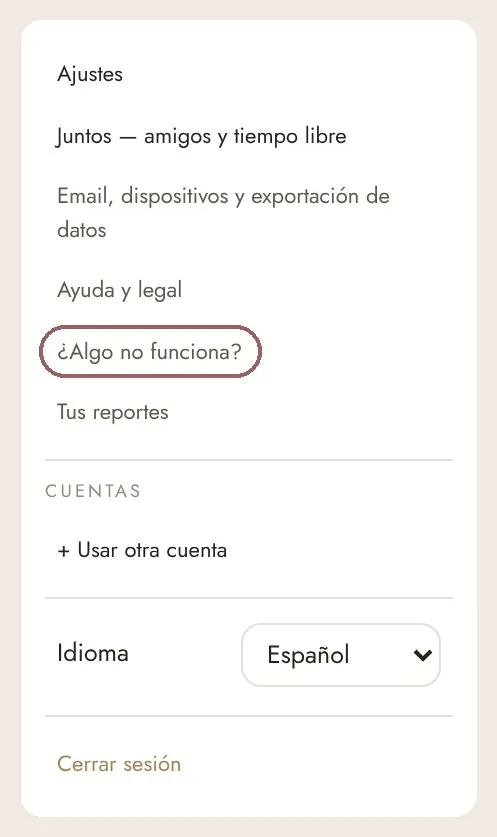
Nümia adjunta una captura de tu pantalla con el punto marcado y anota dónde estabas, así nunca tienes que explicarlo. La captura muestra lo que hay en tu pantalla, así que desactívala antes de enviar si se ve algo privado.
Qué pasa después: cada noche leo todo y trabajo en ello. Verás una nota corta arriba en Hoy cuando lo esté revisando, cuando esté trabajando en ello y cuando esté listo. En Tus reportes (menú de tu cuenta) ves el estado de cada uno. No respondo uno por uno, pero leo cada reporte.
Lo que recibes
- Nümia con Vera gratis durante 14 días, desde el día en que creas tu cuenta.
- El precio de Miembro Fundador antes que nadie: 89 € al año, fijo durante dos años.
- Voz real en la personalidad de Vera mientras todavía la estoy definiendo.
- Una parte solo para founders en mi carta del día 1 de cada mes.
Después del día 14
- El día 12 verás una nota en Nümia con tu oferta de Miembro Fundador. Es totalmente opcional.
- Si no te unes, sigues automáticamente en el plan gratuito. No se borra nada, y lo que necesita a Vera queda guardado y se puede leer.
- Nunca se te cobrará nada a menos que tú elijas un plan.
Tu privacidad
- Tu agenda es privada. No leo tus eventos, notas, metas ni finanzas.
- Los reportes automáticos de errores solo contienen datos técnicos, nunca el contenido de tu agenda.
- Las capturas solo se toman cuando pulsas Enviar, y puedes desactivarlas.
- Los datos de errores y las capturas se borran a los 90 días.
Preguntas
No me llegó el correo de confirmación.
Revisa Spam y Promociones y espera unos minutos. Después pulsa Reenviar correo en la página de inicio de sesión. Si tu invitación llegó a un Gmail, también puedes continuar con Google.
Me registré con otro correo.
Cierra sesión (menú de tu cuenta → Usar otra cuenta) y crea una cuenta nueva con el correo al que te llegó la invitación. Solo ese correo desbloquea Nümia con Vera.
No veo "Founding tester" o Vera está bloqueada.
Abre el menú de tu cuenta y revisa el correo de arriba. Debe ser el correo al que te llegó la invitación.
Olvidé mi contraseña.
En la página de inicio de sesión, pulsa ¿Olvidaste tu contraseña? y sigue el correo.
¿Me van a cobrar?
No. No hay tarjeta y nada te puede cobrar. Solo pagarías si tú eliges un plan.
¿Puedo usar Nümia en español?
Sí. Menú de tu cuenta → Language (Idioma) → Español.
¿En qué dispositivos funciona?
En cualquier teléfono, iPad o computadora con un navegador actualizado. Usa la misma cuenta en todos y todo se sincroniza.
¿Mis datos se quedan después de la prueba?
Sí. No se borra nada de lo que creas.
¿Cuánto tiempo necesito?
Unos 10 minutos al día es perfecto, pero cualquier cantidad ayuda.
No encontré nada mal.
Cuéntame qué te gustó y qué conservarías. Es igual de útil.
¿Quién ve mis reportes?
Solo yo, Tessa.
¿Puedo invitar a una amiga o amigo?
No durante la prueba, pero serás de las primeras personas en saber cuándo abre Nümia.
¿Puedo dejarlo cuando quiera?
Sí. Simplemente deja de abrirla. No pasa nada.
La app no abre o no puedo entrar de ninguna forma.
Es el único caso para mandarme un mensaje: +34 629 48 29 98.
Gracias por estar aquí desde el principio. Cada reporte que envías da forma a lo que Nümia será.
— Tessa Roberts
Abrir Nümia